
席次表エディタで、テーブルを好きな位置に置けるようになりました
envas をご利用いただき、誠にありがとうございます。
このたび、席次表エディタを新しくしました。テーブルを好きな位置へ動かせるようになり、ゲストを席に座らせる操作もかんたんになりました。
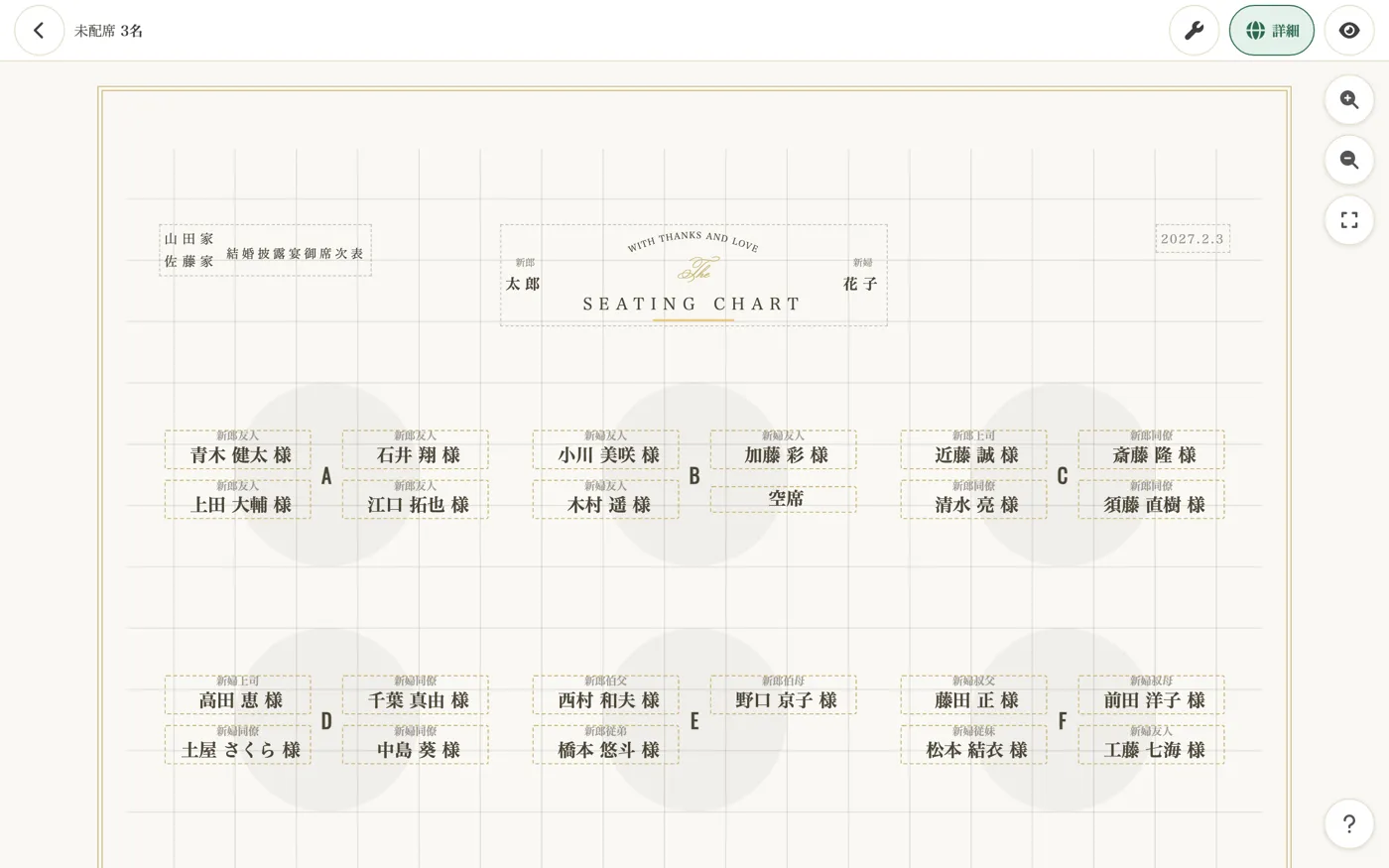
テーブルを好きな位置に置けます
テーブルは方眼の上に並び、1 マスずつ動かせます。通路を空ける、端のテーブルだけずらすといった、会場に合わせた配置を作れます。
- PC ではテーブルをドラッグして動かします
- スマートフォンではテーブルを長押しして、そのまま指を動かします
- テーブルのメニューの「テーブルを動かす」から、矢印のボタンでも動かせます
- 新郎新婦のお名前や挙式日などの見出しも、同じように動かせます
ゲストを座らせる操作が 1 つの画面にまとまりました
空席をタップするか、テーブルのメニューの「ゲストを追加」を選ぶと、ゲストを選ぶ画面が開きます。
- 名前を入れると、登録済みのゲストが絞り込まれます
- まだ席に座っていないゲストと、配席済みのゲストが分かれて並びます。配席済みのゲストには、座っているテーブル名が添えられます
- 見つからないゲストは、その場で新しく登録して座らせられます
スマートフォンでも同じように操作できます。
使い方をいつでも確認できます
席次表エディタの右下の「?」をタップすると、操作ごとの短い動画が付いた使い方が開きます。
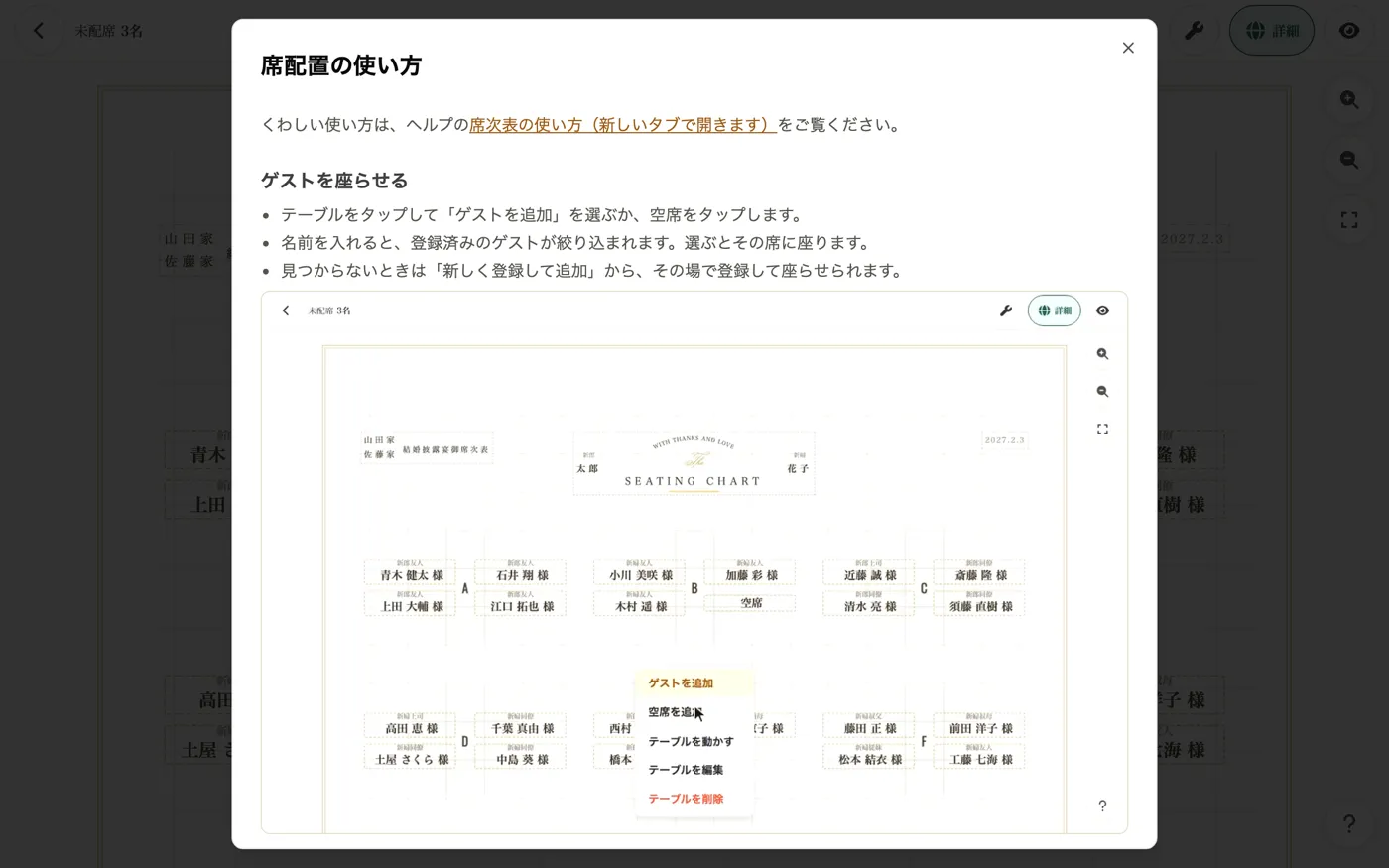
変わったこと
- 左側(スマートフォンでは下)のゲスト一覧のパネルはなくなりました。まだ席に座っていないゲストの人数は、画面の左上に表示されます
- 表示設定の「レイアウト(標準・両端ずらし)」はなくなりました。これまでに作った席次表は、選んでいたレイアウトの並びのまま表示されます
新しい席次表エディタのご利用に料金はかかりません。
ご利用方法
操作の詳しい手順は、ヘルプページをご覧ください。